Перегрів ноутбука: причини, наслідки і як цього уникнути
Перегрів — одна з найчастіших причин передчасної смерті ноутбуків і комп'ютерів. Якщо корпус гарячий на дотик, вентилятор працює на максимумі постійно, а продуктивність падає — це не «нормальна поведінка під навантаженням», а тривожний сигнал. У цій статті розберемо, чому техніка гріється, які наслідки це має і що можна зробити самостійно.
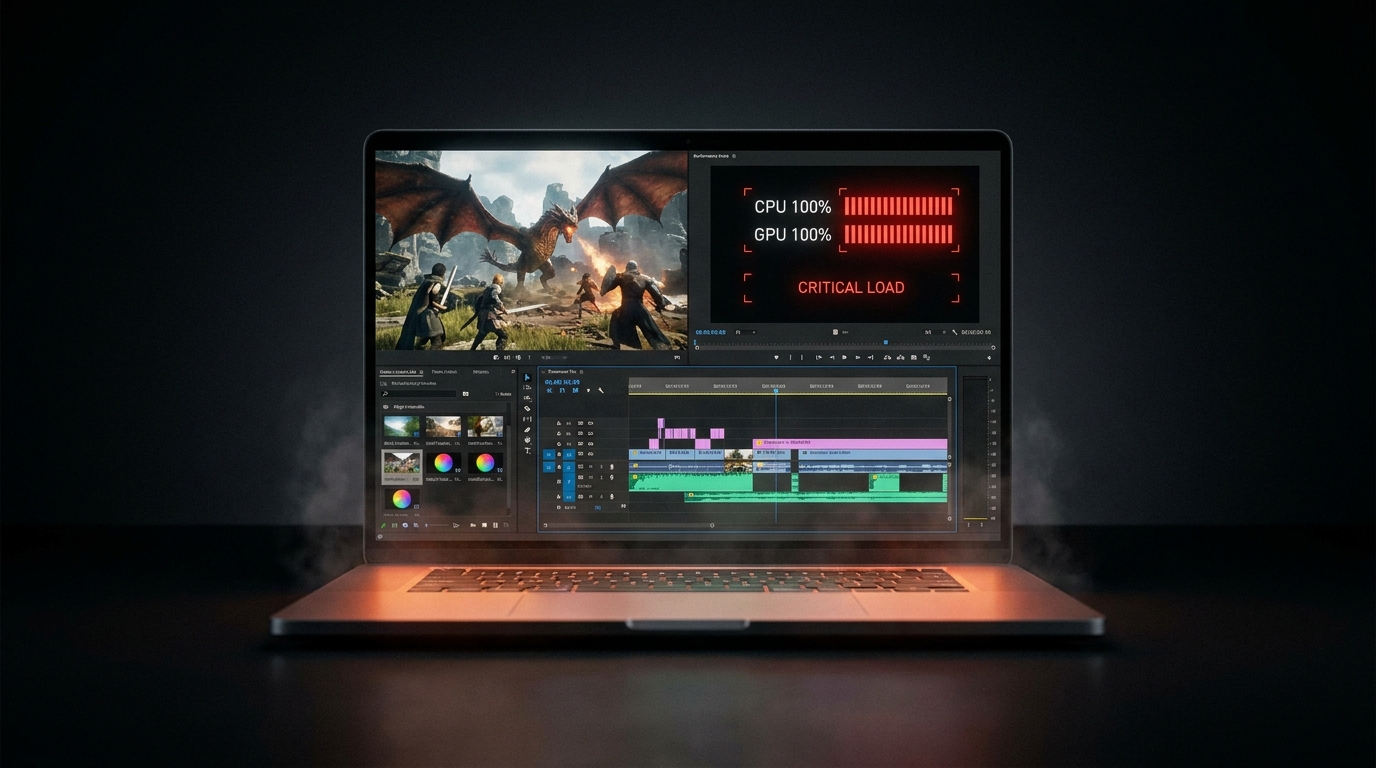
Для більшості сучасних процесорів безпечна температура під навантаженням — 70-85°C. Якщо показники перевищують 90°C — система автоматично знижує частоту (тротлінг), а при 100°C + відбувається аварійне вимкнення.
Чому ноутбук перегрівається: 7 основних причин
1. Пил у системі охолодження
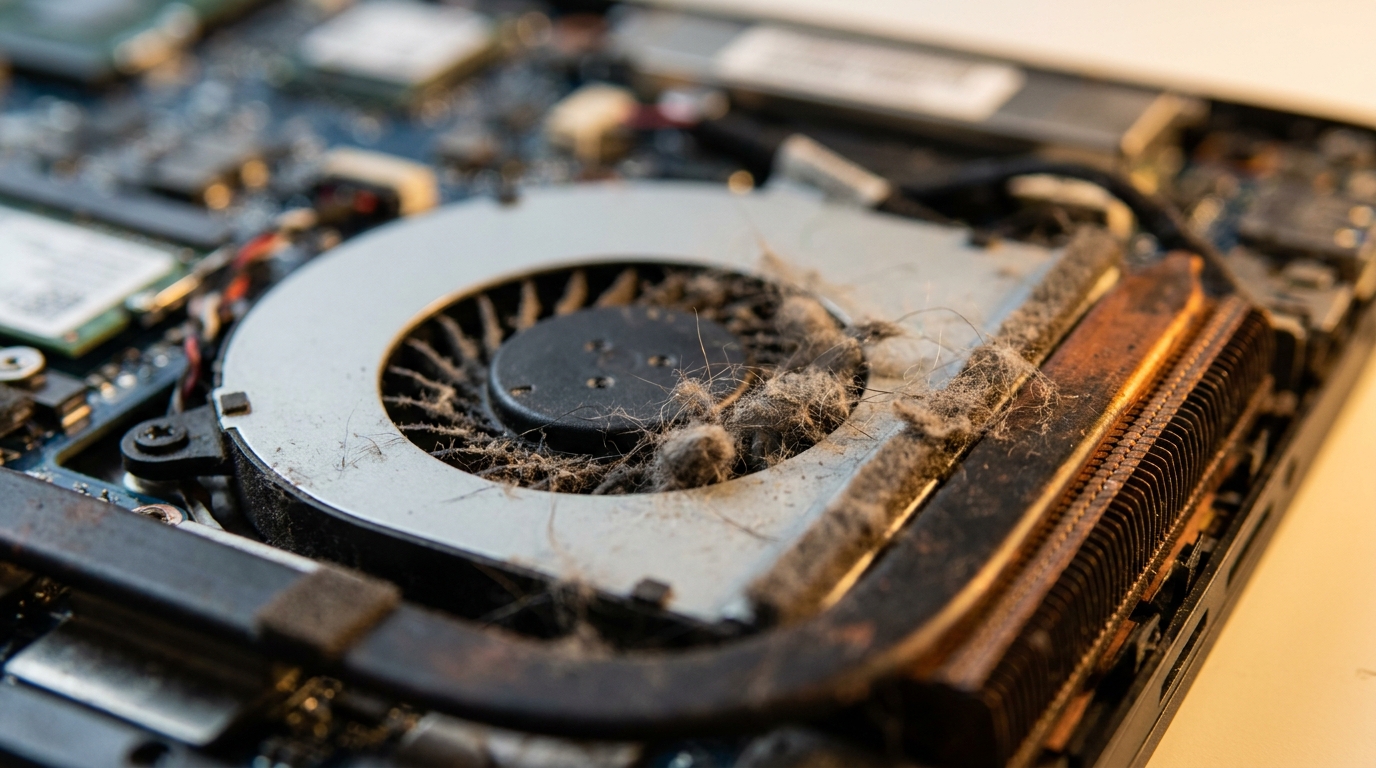
Найпоширеніша причина. За 1-2 роки роботи всередині ноутбука накопичується шар пилу, який забиває радіатори і лопаті вентиляторів. Повітря не проходить крізь ребра — охолодження перестає працювати. Перші симптоми з'являються вже через 12-18 місяців регулярного використання.
2. Висихання термопасти
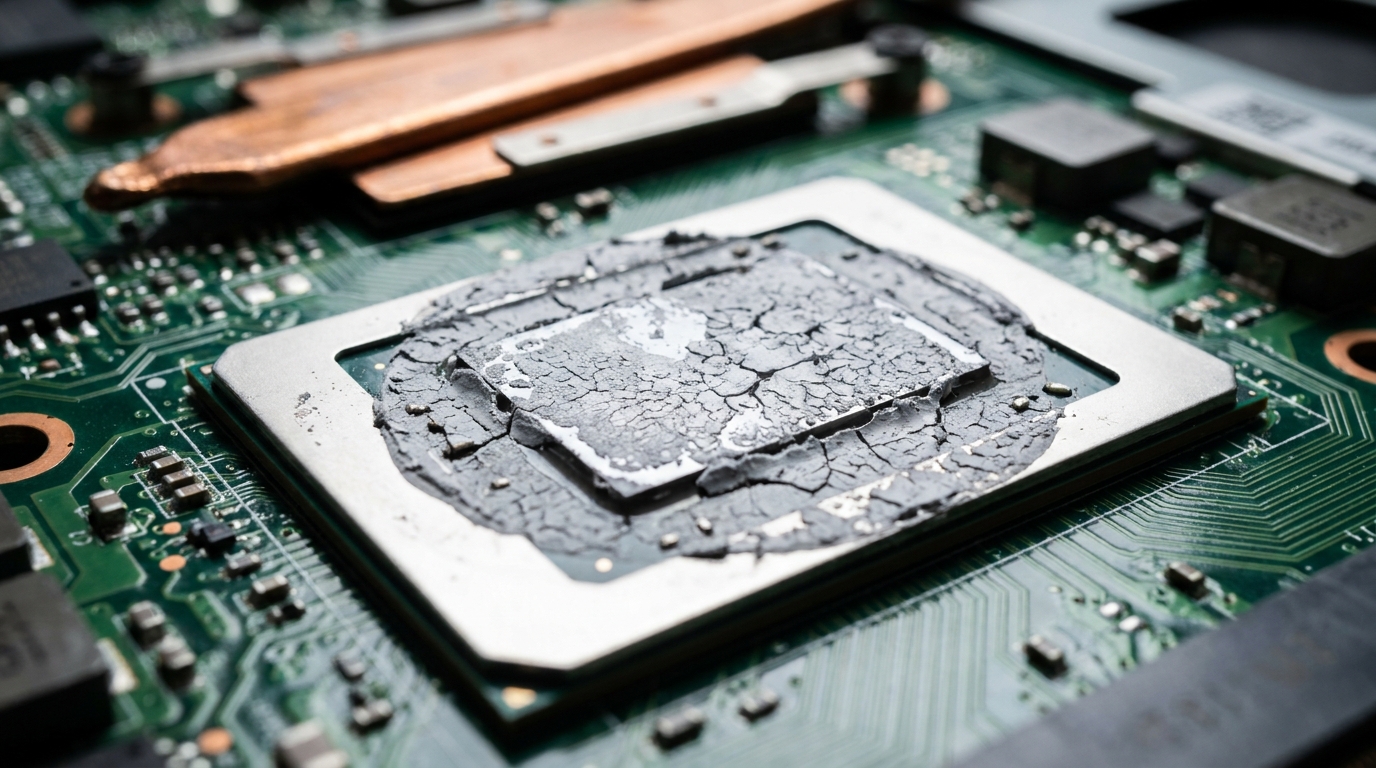
Термопаста — це речовина між процесором і радіатором, яка забезпечує передачу тепла. Заводська паста висихає за 2-4 роки, перетворюючись на «пластилін». Тепло перестає передаватись на радіатор, і процесор починає грітись сам по собі.
3. Використання на м'якій поверхні
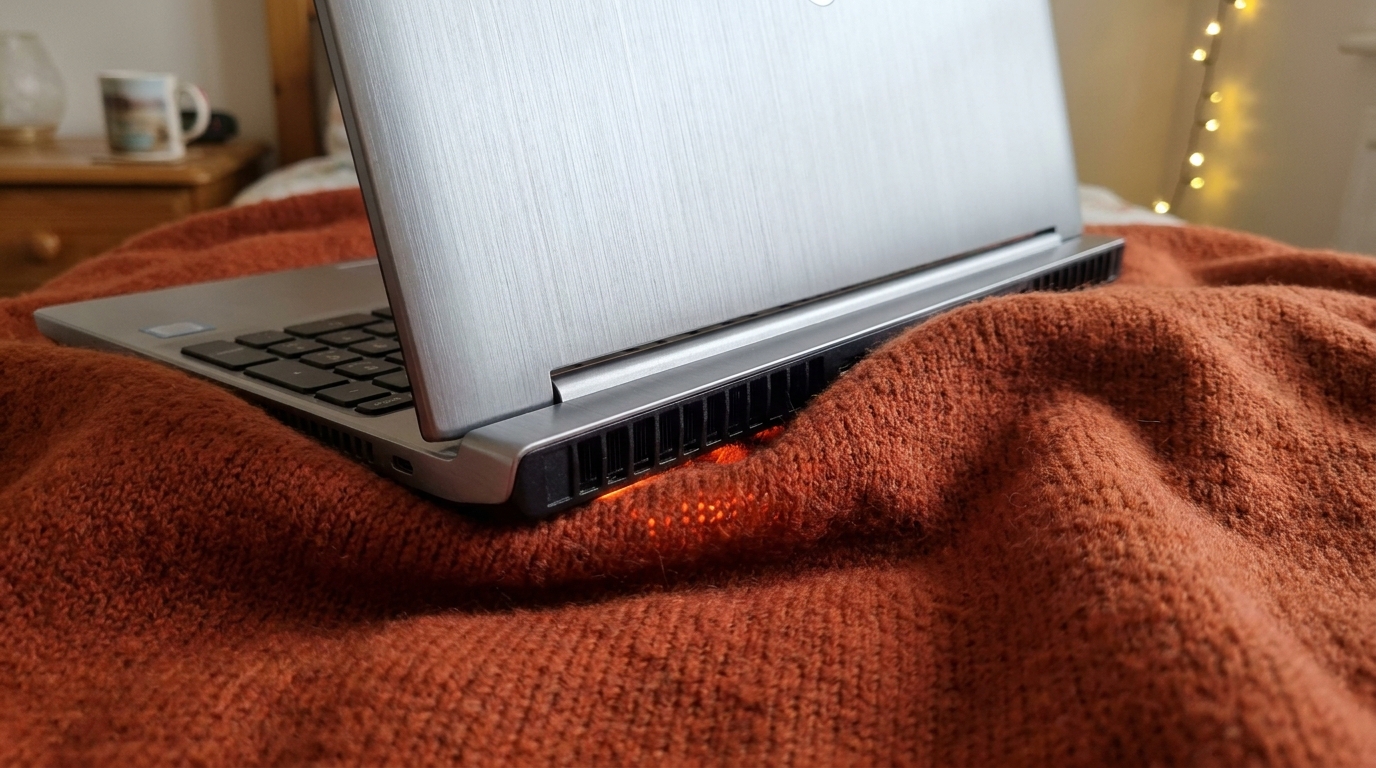
Ліжко, диван, ковдра — вороги ноутбука. Вони перекривають вентиляційні отвори знизу і ззаду. Ноутбук просто не може «дихати». Використовуйте тільки тверді поверхні: стіл, підставку або коліна (короткочасно).
4. Пилові фільтри забиті
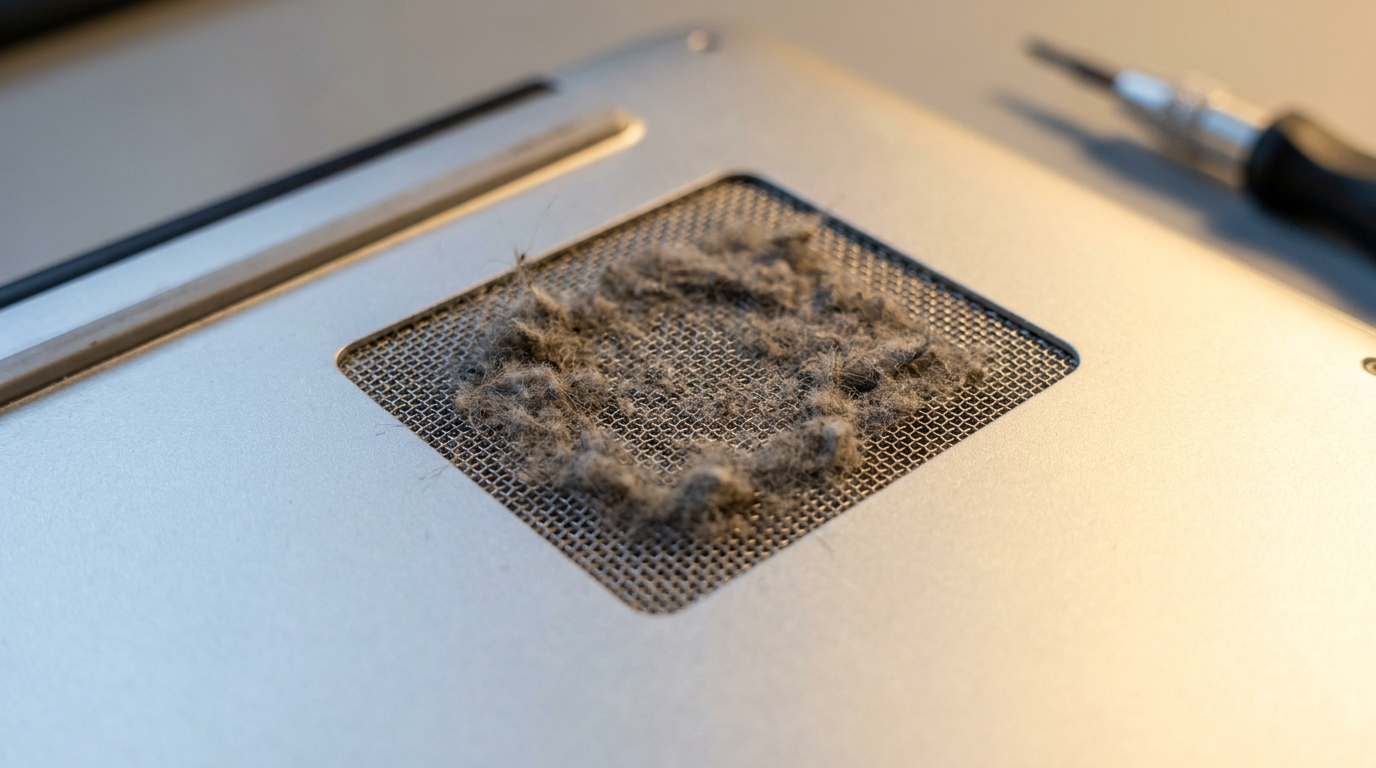
У багатьох ігрових ноутбуках є спеціальні сітки-фільтри на вентиляційних отворах. Вони потребують чищення раз на кілька місяців. Якщо сітка забита — пил летить усередину, і проблема посилюється.
5. Несправний вентилятор
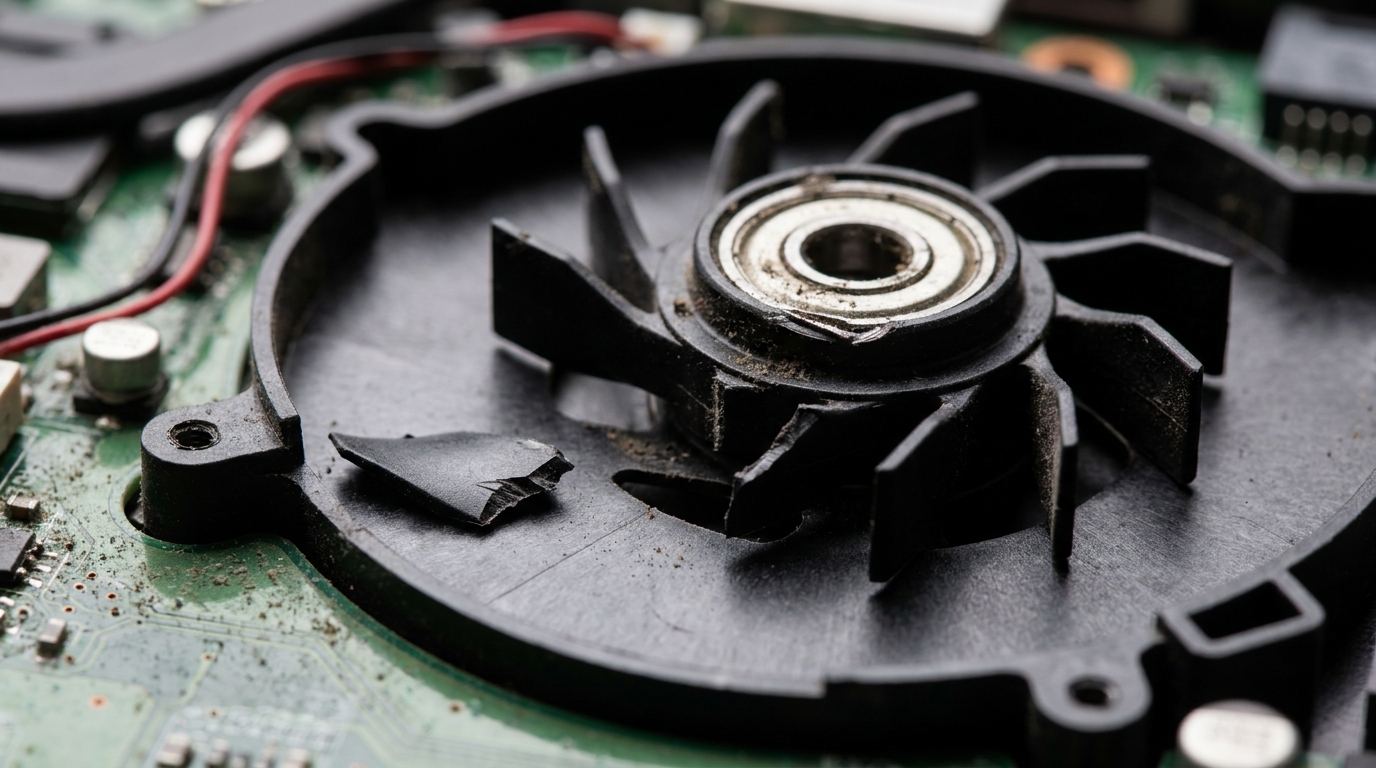
З часом підшипник вентилятора зношується, він починає шуміти, обертатись повільніше або взагалі зупиняється. Якщо ви чуєте тертя або гудіння — вентилятор час міняти.
6. Високе навантаження
Ігри, відеомонтаж, 3D-моделювання, майнінг — ці задачі змушують процесор і відеокарту працювати на 100%. У цьому режимі перегрів природний — але сучасна система охолодження має з ним справлятись. Якщо ні — треба дивитись причини вище.
7. Шкідливе ПЗ
Майнери — віруси для видобутку криптовалюти — навантажують процесор і відеокарту на максимум, навіть коли ви просто читаєте новини. Результат: постійний перегрів, гудіння вентиляторів і швидке зношування заліза.
Наслідки перегріву
Якщо не звертати уваги на перегрів, наслідки накопичуються поступово:
- Тротлінг (зниження частоти) — процесор автоматично сповільнюється, щоб не згоріти. Це призводить до лагів, фризів, падіння FPS у іграх.
- Передчасне зношування комплектуючих — конденсатори, чіпи, доріжки плати деградують швидше через постійний перегрів.
- Відшарування чіпа відеокарти — характерна проблема ігрових ноутбуків 3-5 років. Ремонт дорогий, іноді неможливий.
- Раптові вимкнення — система аварійно вимикається при досягненні критичної температури, що може призвести до втрати даних.
- Деформація корпусу — пластик і алюміній розширюються від нагріву, що призводить до тріщин і перекосів.
Це критичний стан. Система досягла максимальної температури і вимикається примусово, щоб запобігти пожежі. У цьому випадку потрібна термінова чистка і заміна термопасти — інакше через кілька місяців може знадобитись заміна материнської плати.
Як перевірити температуру
Встановіть одну з безкоштовних програм для моніторингу:
- HWMonitor — простий інтерфейс, показує температуру всіх компонентів
- Core Temp — спеціалізується на температурі процесора
- Open Hardware Monitor — безкоштовний, відкритий код
- MSI Afterburner — для тих, хто хоче бачити температуру в іграх (з OSD)
Що нормально:
| Компонент | Норма | Критично |
|---|---|---|
| CPU (в простої) | 35-50°C | > 70°C |
| CPU (під навантаженням) | 65-85°C | > 90°C |
| GPU (під навантаженням) | 65-85°C | > 90°C |
| SSD | 30-55°C | > 70°C |
| HDD | 30-45°C | > 55°C |
Що можна зробити самостійно
1. Використовуйте охолоджувальну підставку
Підставка з вентиляторами піднімає ноутбук на 5-10 см над столом і додатково продуває нижню частину. Це знижує температуру на 5-15°C. Вартість — від 500 грн.
2. Обмежте максимальну продуктивність процесора
У Windows: Налаштування → Система → Живлення → Додаткові параметри. Встановіть «Максимальний стан процесора» на 90-95% замість 100%. Це трохи знизить швидкість, але помітно зменшить температуру.
3. Не залишайте ноутбук увімкненим на ліжку
М'яка поверхня перекриває вентиляцію. Мінімум — підставка, максимум — твердий стіл.
4. Чистіть вентиляційні отвори
Раз на 2-3 місяці продувайте отвори стисненим повітрям (балончик з-під чистячих засобів). Це не замінить повну чистку, але продовжить час між сервісами.
5. Оновіть BIOS
Виробники іноді випускають оновлення BIOS з покращеними кривими обертів вентиляторів. Перевірте на сайті виробника вашого ноутбука.
Коли потрібна професійна чистка
Самостійні заходи — це добре, але вони не замінять повну чистку з розбиранням. Повна чистка потрібна, якщо:
- Ноутбуку більше 1.5-2 років і він жодного разу не розбирався
- Температура в простої перевищує 60°C
- Вентилятор працює на максимумі постійно
- Ноутбук вимикається під навантаженням
- З'явився шум або гудіння
Процес чистки включає: повне розбирання, видалення пилу з радіаторів і вентиляторів, заміну термопасти на процесорі і відеокарті, заміну термопрокладок (для ігрових моделей). Зазвичай це займає 40-90 хвилин.
Сучасні ноутбуки мають тендітні шлейфи, пластикові защіпки і приховані гвинти. Необережний рух може пошкодити дисплей, клавіатуру або материнську плату. Ремонт після такої поломки дорожчий за саму чистку в 5-10 разів.
Висновок
Перегрів — це не «просто гарячий ноутбук», а серйозна проблема, яка поступово вбиває залізо. Якщо ви помітили симптоми — не відкладайте. Своєчасна чистка коштує кілька сотень гривень, а ремонт після перегріву — кілька тисяч, іноді з повною заміною материнської плати.